引力云ERP系统操作手册
文档阅读指南
了解ERP系统
人事管理
人事管理
日志报表
用户管理
合同管理
工资补贴
岗位职责
工资管理
工资项配置
工资方案
调薪管理
工资发放
我的工资
计时计件单价
办公管理
办公管理
用车管理
借款单
请假管理
工作汇报
费用报销
公告管理
领用归还
考勤管理
工程管理
工程管理
物料申请
作业指示单
产品档案
产品管理
产品分类
产品参数
价格版本
BOM管理
BOM类别
标准BOM
订单BOM
BOM批量更新
BOM反查
价格核算
物料报价
基础资料
类别核价参数
价格核算明细
核价参数变更
手动核价明细
报价试算
工序管理
工序管理
工序类别
工程变更
产品工艺
销售管理
客户关系
客户档案
联系人列表
客户开发
月结审核
开票审核
档案变更
客户查重
售前管理
客户询价
客户报价
销售合同
客户料号
样品管理
样品订单
样品出库
样品退货
订单管理
销售订单
订单跟进
销售出库
销售退货
料号申请
设置
基础资料
生产管理
生产管理
订单处理中心
生产执行
生产任务
生产成本核算
物料管理
生产报表
工厂建模
工厂日历
MES生产
委外加工
委外加工
委外报价
委外物料
委外需求
委外订单
委外跟进
委外来料
物料出库
委外入库
物料退货
委外退货
扣款单
品质管理
品质管理
质量评审
8D报告
来料IQC
采购来料质检
委外来料质检
质检待入库
质检待退货
采购质检退货
委外质检退货
制程IPQC
入库质检
首件质检
质检待入库
出库检OQC
质检任务
客诉管理
客诉汇总
质检任务
基础资料
基础资料
评审配置
质检项类别
质检项
质检方案
质检标准
报表管理
客诉报表
采购管理
供应商管理
供应商档案
供应商料号
供应商报价
档案变更
基础资料
订单管理
采购需求
采购来料
采购入库
采购退货
采购订单
订单跟进
样品管理
样品订单
样品入库
估价管理
估价管理
系列管理
核心参数
价格管理
仓库管理
仓库管理
备料申请
成本调整单
基础资料
产品溯源
报废处理
报废管理
批次查询
库存预留
产品拆卸
库存盘点
储位管理
产品组装
库存余额
库存调拨
库存操作明细
其他出库
其他入库
库存查询
仓库管理
业务结账
业务期末结账
业务结账设置
出货计划
销售分拣计划
生产领料计划
财务管理
财务管理
日记账
账套交易
运费管理
资金调拨
对账管理
账期管理
销售对账
采购对账
委外待对账
委外对账单
收付款管理
付款申请
收款管理
付款管理
委外付款
预收款管理
预付款管理
发票管理
发票申请
已开发票
已收发票
固定资产
资产管理
资产折旧
资产类别
其他业务
业务费用管理
业务工资
基础资料
会计总账
会计总账
账簿管理
报表
基础资料
模具管理
模具管理
供应商模具
客户模具
经营报表
经营报表
系统管理
系统管理
系统配置
日志管理
主页
控制台
数据分析
设备管理
设备管理
设备类别
设备管理
设备状态变更
设备状态统计
设备巡检
巡检模版
巡检点管理
巡检计划
巡检工单
设备保养
保养工单
维保套餐
保养类型
保养计划
设备维修
维修记录
故障分类
安灯管理
安灯设备管理
安灯设备配置
安灯配置
安灯到设备
安灯列表
安灯报表
安灯分析
安灯日报
本站点使用 MrDoc 构建
-
+
用户管理
【用户管理】公司内部员工的档案信息维护,包括管理、销售、运营、采购、财务等部门的员工信息。进入菜单默认展示当前登陆账号所能查看的所有数据,可根据部门或员工信息进行搜索。 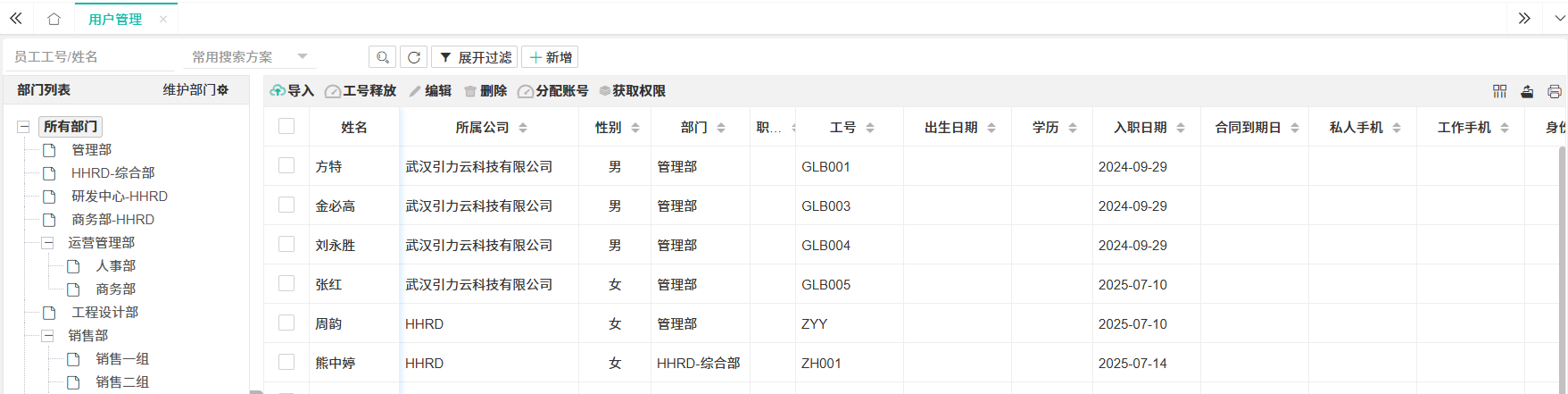 >d **附注** >1:展示数据与当前登陆账号的用户数据权限和账套数据范围有关,两个范围不一样看到的用户数据也不一样 ## ● 新增用户 授权用户可在【用户管理】中新增用户。 操作步骤: 1.进入【人事管理】>【人事管理】>【用户管理】; 2.在主工作区的左侧【部门列表】栏选择最底层部门节点,单击工具条上【+ 新增】弹出新增用户窗口; 3.填写姓名、性别、生日类型、部门、职务、职务类型等信息,完成后单击【确认】。 > ### ● 用户属性部分字段说明 > > | 字段 | 说明 | > | --- | --- | > | 工号 | 根据所选部门中设置的前缀+固有规则自动生成 | ## ● 导入 1.进入【人事管理】>【人事管理】>【用户管理】; 2. 单击工具条【导入】>【模版下载】; 3. 根据模版要求填写信息; 4. 选择填写好的模版上传,单击【确定】。 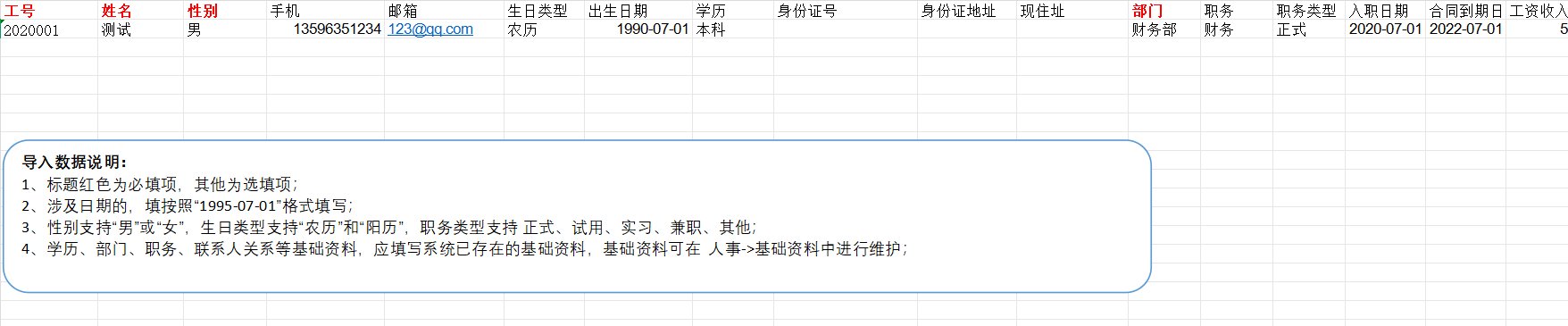 下载模版会根据【用户参数】中启用的字段动态生成模版; >d **附注** > 1:根据模版中的示例数据和说明进行填写,不要改变模版字段的位置、字段格式;其中红色字段为必须项。 >2:如果导入数据与系统已有数据存在相同工号时,此条数据为覆盖修改系统中已有数据。只有工号不存在时才是新增。 >3:涉及日期的,填按照“1995-07-01”格式填写; >4:性别支持“男”或“女”,生日类型支持“农历”和“阳历”,职务类型支持 正式、试用、实习、兼职、其他; >5:学历、部门、职务、联系人关系等基础资料,应填写系统已存在的基础资料,基础资料可在 人事->基础资料中进行维护。 ## ● 工号释放 1. 进入【人事管理】>【人事管理】>【用户管理】; 2. 单选用户,单击工具条上【工号释放】按钮; 3. 弹出“*信息*”窗口,点击【确定】按钮。 > d **附注** > 1:工号释放操作对离职员工有效,操作后工号将被清空。 ## ● 编辑 1. 进入【人事管理】>【人事管理】>【用户管理】; 2. 单选用户,单击工具条上【编辑】按钮; 3. 进入用户信息页面,可以对用户的基本信息、职位信息、银行信息、紧急联系人、学历信息、技能信息、和附件信息继续修改和编辑,信息确认无误后点击【确定】按钮。 ## ● 删除 1. 进入【人事管理】>【人事管理】>【用户管理】; 2. 单选用户,单击工具条上【删除】按钮。 > d **附注** > 1:一旦确认删除不可撤销。 ## ● 分配账号 1. 进入【人事管理】>【人事管理】>【用户管理】; 2. 单选用户,单击工具条上【分配账号】按钮,可以按工号/按姓名/自定义作为登陆用户名,完成后单击【确认】; > d **附注** > 1:已有登录账号的不再进行分配 ## ● 获取权限 1. 进入【人事管理】>【人事管理】>【用户管理】; 2. 单选用户,单击工具条上【获取权限】按钮,弹出“*请选择要复制的用户*”窗口,选择要复制用户。 >d **附注** > 1:给新增员工获取权限时应选择复制已经有权限的老用户,不是要赋权限的新用户
root
2025年12月29日 17:12
转发文档
收藏文档
上一篇
下一篇
手机扫码
复制链接
手机扫一扫转发分享
复制链接
Markdown文件
PDF文档(打印)
分享
链接
类型
密码
更新密码