引力云ERP系统操作手册
文档阅读指南
了解ERP系统
人事管理
人事管理
日志报表
用户管理
合同管理
工资补贴
岗位职责
工资管理
工资项配置
工资方案
调薪管理
工资发放
我的工资
计时计件单价
办公管理
办公管理
用车管理
借款单
请假管理
工作汇报
费用报销
公告管理
领用归还
考勤管理
工程管理
工程管理
物料申请
作业指示单
产品档案
产品管理
产品分类
产品参数
价格版本
BOM管理
BOM类别
标准BOM
订单BOM
BOM批量更新
BOM反查
价格核算
物料报价
基础资料
类别核价参数
价格核算明细
核价参数变更
手动核价明细
报价试算
工序管理
工序管理
工序类别
工程变更
产品工艺
销售管理
客户关系
客户档案
联系人列表
客户开发
月结审核
开票审核
档案变更
客户查重
售前管理
客户询价
客户报价
销售合同
客户料号
样品管理
样品订单
样品出库
样品退货
订单管理
销售订单
订单跟进
销售出库
销售退货
料号申请
设置
基础资料
生产管理
生产管理
订单处理中心
生产执行
生产任务
生产成本核算
物料管理
生产报表
工厂建模
工厂日历
MES生产
委外加工
委外加工
委外报价
委外物料
委外需求
委外订单
委外跟进
委外来料
物料出库
委外入库
物料退货
委外退货
扣款单
品质管理
品质管理
质量评审
8D报告
来料IQC
采购来料质检
委外来料质检
质检待入库
质检待退货
采购质检退货
委外质检退货
制程IPQC
入库质检
首件质检
质检待入库
出库检OQC
质检任务
客诉管理
客诉汇总
质检任务
基础资料
基础资料
评审配置
质检项类别
质检项
质检方案
质检标准
报表管理
客诉报表
采购管理
供应商管理
供应商档案
供应商料号
供应商报价
档案变更
基础资料
订单管理
采购需求
采购来料
采购入库
采购退货
采购订单
订单跟进
样品管理
样品订单
样品入库
估价管理
估价管理
系列管理
核心参数
价格管理
仓库管理
仓库管理
备料申请
成本调整单
基础资料
产品溯源
报废处理
报废管理
批次查询
库存预留
产品拆卸
库存盘点
储位管理
产品组装
库存余额
库存调拨
库存操作明细
其他出库
其他入库
库存查询
仓库管理
业务结账
业务期末结账
业务结账设置
出货计划
销售分拣计划
生产领料计划
财务管理
财务管理
日记账
账套交易
运费管理
资金调拨
对账管理
账期管理
销售对账
采购对账
委外待对账
委外对账单
收付款管理
付款申请
收款管理
付款管理
委外付款
预收款管理
预付款管理
发票管理
发票申请
已开发票
已收发票
固定资产
资产管理
资产折旧
资产类别
其他业务
业务费用管理
业务工资
基础资料
会计总账
会计总账
账簿管理
报表
基础资料
模具管理
模具管理
供应商模具
客户模具
经营报表
经营报表
系统管理
系统管理
系统配置
日志管理
主页
控制台
设备管理
设备管理
设备类别
设备管理
设备状态变更
设备状态统计
设备巡检
巡检模版
巡检点管理
巡检计划
巡检工单
设备保养
保养工单
维保套餐
保养类型
保养计划
设备维修
维修记录
故障分类
安灯管理
安灯设备管理
安灯设备配置
安灯配置
安灯到设备
安灯列表
安灯报表
安灯分析
安灯日报
本站点使用 MrDoc 构建
-
+
客户报价
【客户报价】客户对要购买产品进行报价,用于向客户提供产品 / 服务的价格方案。 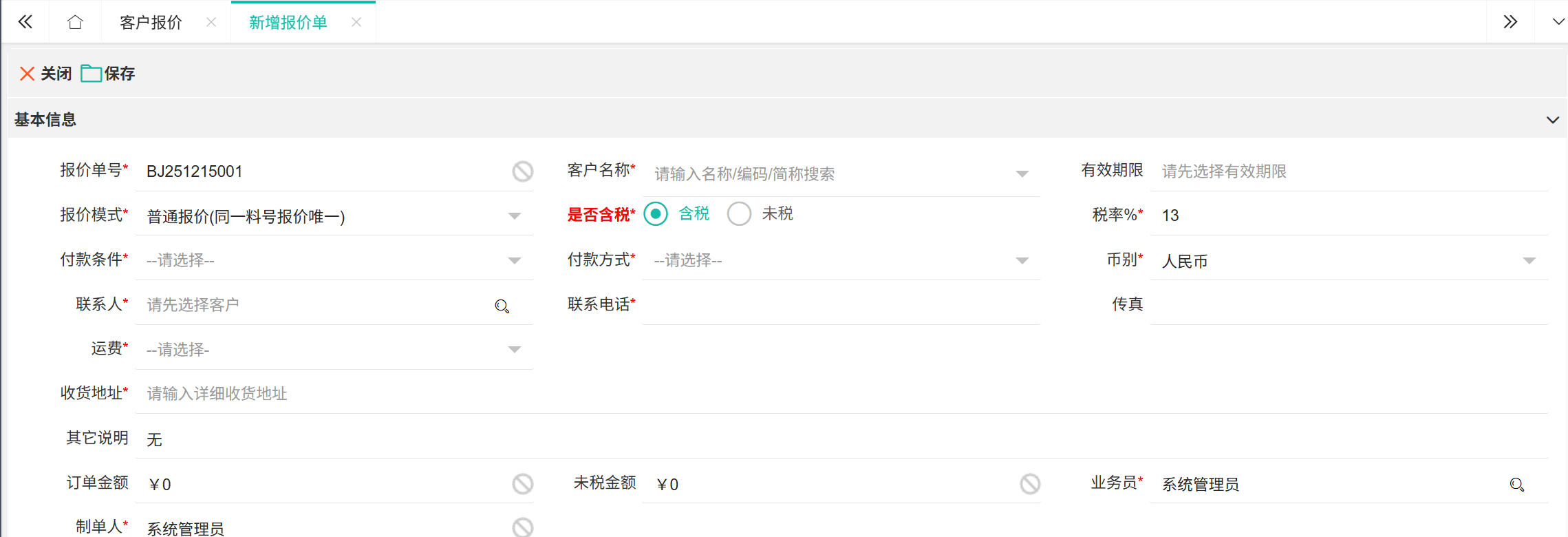 ## ● 报价单 ### ● 新增报价单 1. 进入【销售管理】>【售前管理】>【客户报价】; 2. 在列表上方单击【+新增】按钮; 3. 在弹出报价单页面,选择【客户名称】; 4. 填写完基本信息后,单击产品上面的【新增】; 5. 根据左侧分类和顶部查询条件,查找产品进行勾选; 6. 确认所有产品后单击【选择】; 7. 在报价单下方补充产品信息,完成后【保存】; 8. 【提交】并【审核】后,新增成功。 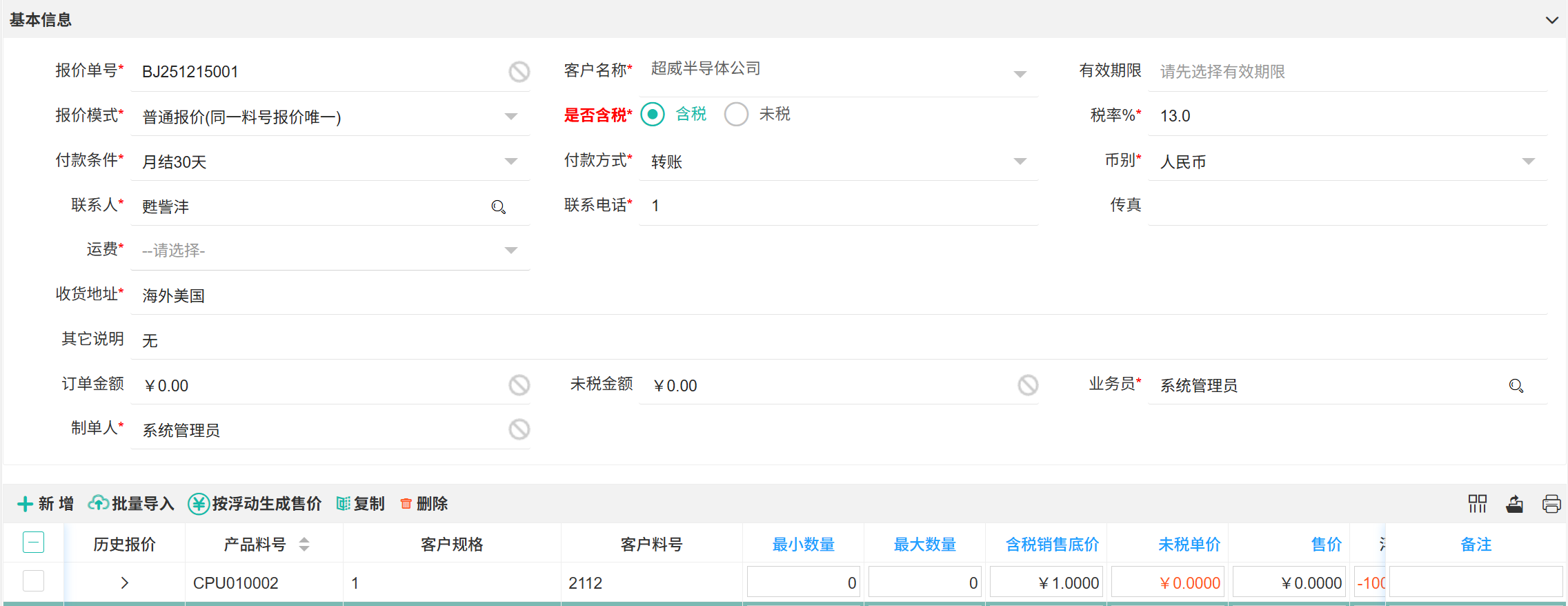 > 报价属性部分字段说明 > | 字段 | 说明 | | --- | --- | | 有效期限 | 产品报价的有效期限 | | 报价模式 | 普通报价:同一料号产品报价数量固定、价格固定;阶梯报价:同一料号产品通过购买数量进行阶梯报价,不同数量区间价格不同 | | 是否含税 | 含税:包含产品价格和税价,可直接支付;未税:仅包含产品本身价格,另外支付税价 | | 运费 | 含运费:产品报价的运费一并承包;垫付:由我司代付运费送到后还款;到付:产品送到后付清运费 | >d **附注** >1:选择【客户名称】会自动根据客户档案补充基本信息。 >2:报价模式配置可在【系统管理】>【系统配置】>【配置项】调整。 ### ● 批量导入 1. 进入【销售管理】>【售前管理】>【客户报价】; 2. 在列表上方单击【导入】按钮,选择【模板下载】; 3. 根据模板填写后,上传文件,单击【确定导入】。  ### ● 售价浮动 1. 进入【销售管理】>【售前管理】>【客户报价】; 2. 列表单击【*报价单号*】; 3. 在报价详情勾选已添加的产品,单击【按浮动生成售价】; 4. 输入浮动百分比,点击【确定】。 >d **附注** >1:只有未提交时才能生成浮动售价,提交后售价固定。 ### ● 删除报价单 1. 进入【销售管理】>【售前管理】>【客户报价】; 2. 根据左侧分类和客户名称筛选,勾选后单击【删除】。 >d **附注** >1:审核通过的询价单无法删除,要先进行反审核。 >2:不支持批量删除。 ### ● 报价单反审核 1. 进入【销售管理】>【售前管理】>【客户报价】; 2. 根据查询条件查找要反审核的单据,单击【报价单号】; 3. 在报价单详情页面,点击【反审核】; 4. 填写反审核原因后【确认】。 ### ● 报价单打印 1. 进入【销售管理】>【售前管理】>【客户报价】; 2. 根据查询条件查找需打印的单据,单击【报价单号】; 3. 报价单详情页面找到【打印】,在下拉列单击【销售报价单】; 4. 在弹出预览窗口单击【打印】按钮。 >d **附注** >1:只有审核通过的单据可以导出PDF或进行打印。 >2:如果需导出PDF也可在预览窗口单击【导出PDF】。 ### ● 报价单复制 1. 进入【销售管理】>【售前管理】>【客户报价】; 2. 根据查询条件查找想要复制的单据,单击【报价单号】; 3. 在报价单详情页面,单击【复制】并确认。 >d **附注** >1:只有审核通过的单据可以复制。 ### ● 报价单转订单 1. 进入【销售管理】>【售前管理】>【客户报价】; 2. 根据查询条件查找需要下单的客户,单击【转为订单】; 3. 补充基本信息和下单产品,单击【保存】。 >d **附注** >1:只有审核通过的报价单据可以转订单。 ### ● 报价单转合同 1. 进入【销售管理】>【售前管理】>【客户报价】; 2. 根据查询条件查找需要签合同的客户,单击【转为合同】; 3. 补充基本信息和交易产品,单击【保存】。 >d **附注** >1:只有审核通过的报价单据可以转合同。 ### ● 查看报价成本 1. 进入【销售管理】>【售前管理】>【客户报价】; 2. 根据查询条件查找想要确定成本的客户,单击【报价单号】; 3. 在报价详情单击产品上面的【查看成本】。 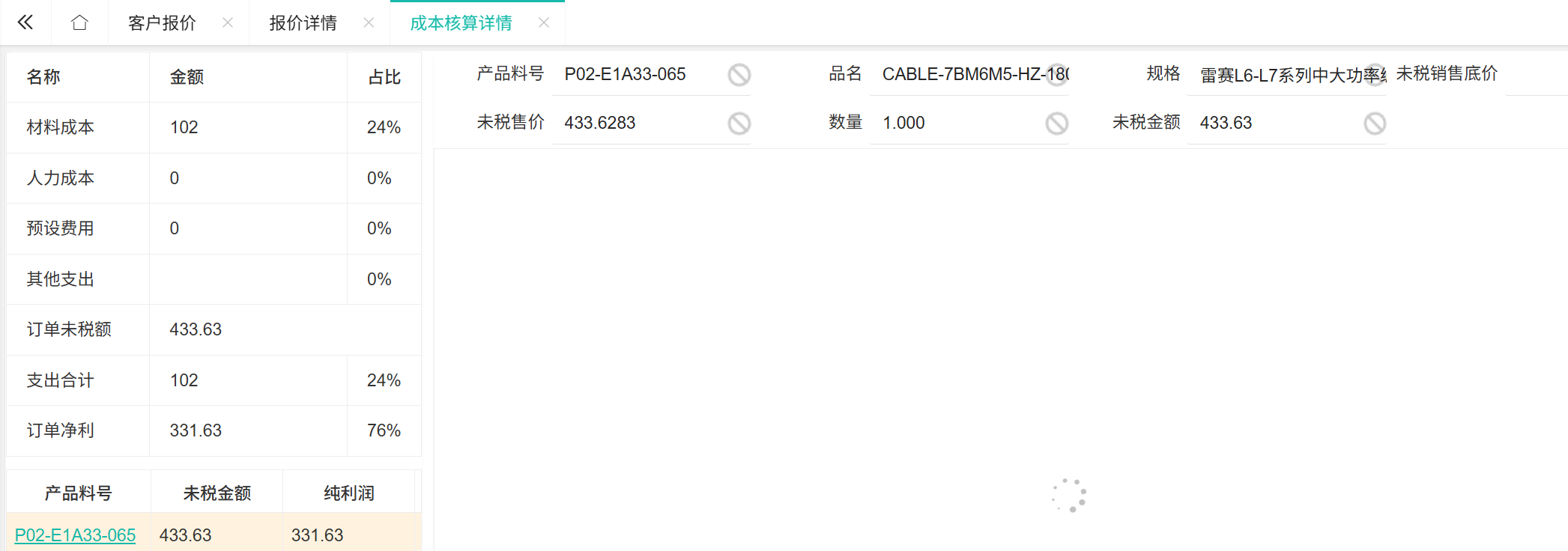 ## ● 报价明细 ### ● 查看核算详情 1. 进入【销售管理】>【售前管理】>【客户报价】>单击【报价明细】; 2. 根据左侧分类和客户名称筛选客户,单击【查看核算详情】; 3. 在弹出的核算详情页面,可查看产品料号的所有核算明细。 ### ● 导出报价明细 1. 进入【销售管理】>【售前管理】>【客户报价】>单击【报价明细】; 2. 根据左侧分类和客户名称筛选要导出的客户,单击【导出】。
root
2025年12月29日 14:58
转发文档
收藏文档
上一篇
下一篇
手机扫码
复制链接
手机扫一扫转发分享
复制链接
Markdown文件
PDF文档(打印)
分享
链接
类型
密码
更新密码